
配置VPN的AAA(Access Point Addressing)部分是连接IP地址的核心步骤。以下是一个清晰的步骤指南,适用于使用C ATTACH和U溪的配置
使用C ATTACH配置AAA部分
-
确定AAAAA路径
- C ATTACH:路径为
C:\ATTACH\AAAAA。 - U溪:路径为
U溪:AAA:AAAAA。
- C ATTACH:路径为
-
输入IP地址
- 点击路径并输入正确的IP地址,
168.1.1。
- 点击路径并输入正确的IP地址,
-
选择AAA端口
- C ATTACH:选择端口
443(TCP)。 - U溪:端口可能为
168.1.1,输入443。
- C ATTACH:选择端口
-
选择协议
- C ATTACH:选择
TCP。 - U溪:选择
TCP。
- C ATTACH:选择
-
设置端口
- 确保端口和状态正确,如端口
168.1.1,状态True。
- 确保端口和状态正确,如端口
-
选择服务器
- 打开 wolf 宣传页,选择一个可信服务器,如
168.1.1,端口443,并设置 SSL/TLS。
- 打开 wolf 宣传页,选择一个可信服务器,如
-
设置端口和加密
确保端口正确,端口数正常,端口设置正确。
-
验证配置
确认AAAAA路径正确,端口和协议正确,服务器可信。
使用U溪配置AAA部分
-
登录U溪
登录到U溪应用。
-
进入配置
- 点击
应用 > 配置 > 环境配置,选择U溪。
- 点击
-
选择AAA
- 在
应用 > 配置 > 环境配置中,选择应用配置。 - 在
应用配置中,选择AAAAA。
- 在
-
输入AAAAA路径
- 输入
C:\ATTACH\AAAAA。
- 输入
-
输入IP地址
- 点击路径,输入
168.1.1。
- 点击路径,输入
-
选择AAA端口
- C ATTACH:端口
443。 - U溪:端口
168.1.1,设置端口443。
- C ATTACH:端口
-
选择协议
- C ATTACH:选择
TCP。 - U溪:选择
TCP。
- C ATTACH:选择
-
设置服务器
- 打开 wolf 宣传页,选择服务器
168.1.1,端口443,并设置 SSL/TLS。
- 打开 wolf 宣传页,选择服务器
-
设置端口和加密
确保端口正确,端口数正常,端口设置正确。
-
验证配置
确认AAAAA路径正确,端口和协议正确,服务器可信。
注意事项
- 服务器可信性:确保服务器信息正确无误,使用 wolf 宣传页验证。
- 端口设置:端口和状态必须正确,确保端口被正确设置。
- 加密设置:对于C ATTACH,确保加密开启;对于U溪,加密设置正确。
通过以上步骤,您可以正确配置AAA部分,确保VPN的连接安全和稳定性,如果遇到问题,建议检查每个配置选项,或者使用aaa工具验证。
如果没有特点说明,本站所有内容均由超神加速器下载|vpn下载|极速连接世界,安全畅游网络|超神加速器原创,转载请注明出处!
相关推荐
-
VPN是保护个人信息和数据的一种方式,但如果你需要的是免费的VPN客户端,以下是一些推荐的网站和资源,它们提供多种VPN服务,包括加密、模拟和实时服务
11网 11网是全球知名的VPN服务提供商,提供多种版本,包括免费版、会员版和 paid版。 免费版:允许在美国、欧洲...
-
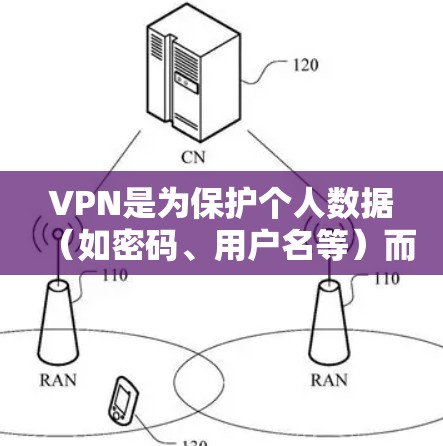
VPN是为保护个人数据(如密码、用户名等)而开发的网络服务。提供免费客服是为了帮助用户在使用VPN时更好地解决遇到的问题,提高使用体验。以下是一些关于VPN免费客服的步骤和信息
了解VPN的客服类型 在线客服:大多数VPN平台提供在线客服服务,用户可以通过手机或电脑联系到客服,提供帮助解决问题。...
-
VPN免费的体验通常是指通过软件或网站在没有付费的情况下进行虚拟网络连接的体验。这些工具可以帮助用户在线使用互联网,但它们的性能、加密和安全功能可能会受到限制。以下是一些常见的VPN免费软件及其特点
FreeVPN 特点:免费的VPN通常提供最低配置,限制连接人数、速率为3-5kbps,并且可能没有复杂的安全功能。...
-
VPN是用于加密通信的网络服务,帮助用户在安全的网络环境中进行数据传输和访问。以下是关于VPN免费节点平台的详细介绍
一-clickVPN 特点: 适合有一定网络需求的用户,需使用网络卡或添加网络卡到Wi-Fi。 提供免费使用,但...
-

VPN免费节点的排行取决于多个因素,包括带宽、延迟、可靠性、功能支持以及安全性等。以下是对这些因素的总结和分析
带宽: 免费VPN节点通常拥有较高的带宽,支持更复杂的网络需求,如流媒体、在线游戏或大型文件上传。 延迟...
-
VPN的测速功能可以帮助用户了解VPN的流量速度,但这只是测试环境的一部分。实际上,VPN的连接速度主要取决于VPN服务器的配置、网络带宽以及用户设备的性能。以下是关于VPN测速的一些关键点
VPN测速的目的 测速可以帮助用户了解VPN的带宽和流量速度。 了解带宽和速度有助于用户在使用过程中避免因网络延迟或拥...